Homeoffice oder Büro
Seit der Coronapandemie ist Arbeiten von zu Hause immer üblicher geworden. In time cockpit können Sie Zeitbuchungen als Homeoffice oder Büro markieren. Diese Information kann aus verschiedenen Gründen wichtig sein. Viele Unternehmen nutzen sie, um die Auslastung ihrer Büroflächen zu optimieren und Kosten zu senken. Außerdem gewähren manche Länder (etwa Österreich) besondere Pauschalen für Tage im Homeoffice. Deshalb ist es wichtig, Homeoffice-Tage genau zu erfassen, damit Mitarbeiter die richtigen Pauschalen erhalten.
Eine Zeitbuchung markieren
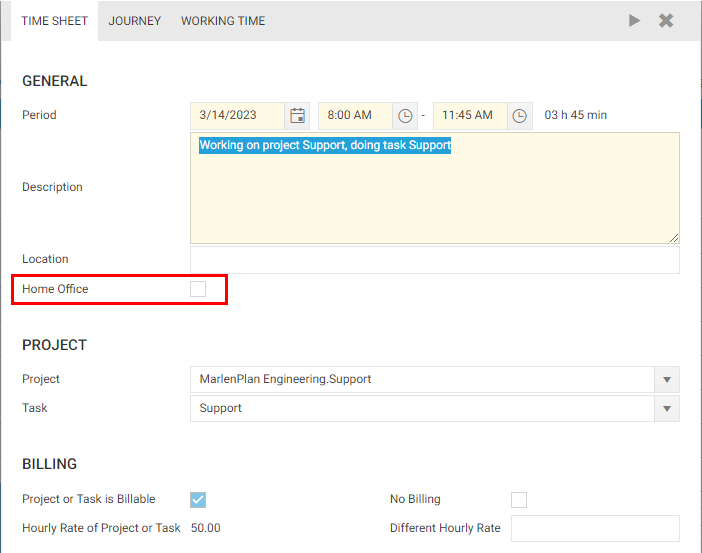
Standardmäßig werden alle neu angelegten Zeitbuchungen als Büroarbeit markiert. Um anzugeben, dass Sie eine Tätigkeit zu Hause (oder remote) erledigt haben, aktivieren Sie im Formular der Zeitbuchung das Kennzeichen Homeoffice.
Hinweis
Beachten Sie, dass damit nur die betreffende Zeitbuchung auf Homeoffice gesetzt wird. Es bedeutet nicht, dass Sie den ganzen Tag im Homeoffice gearbeitet haben.
Einen ganzen Tag markieren
Wenn Sie einen ganzen Tag auf Office oder Work From Home setzen möchten, können Sie das direkt im Zeiterfassungskalender tun.
- Suchen Sie die Anzeige des Arbeitsorts in der obersten Zeile des Zeiterfassungskalenders.
- Klicken Sie mit der rechten Maustaste auf die Anzeige.
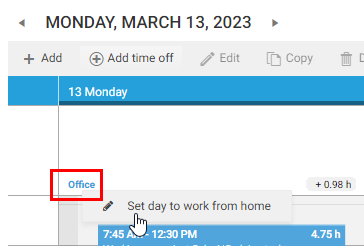
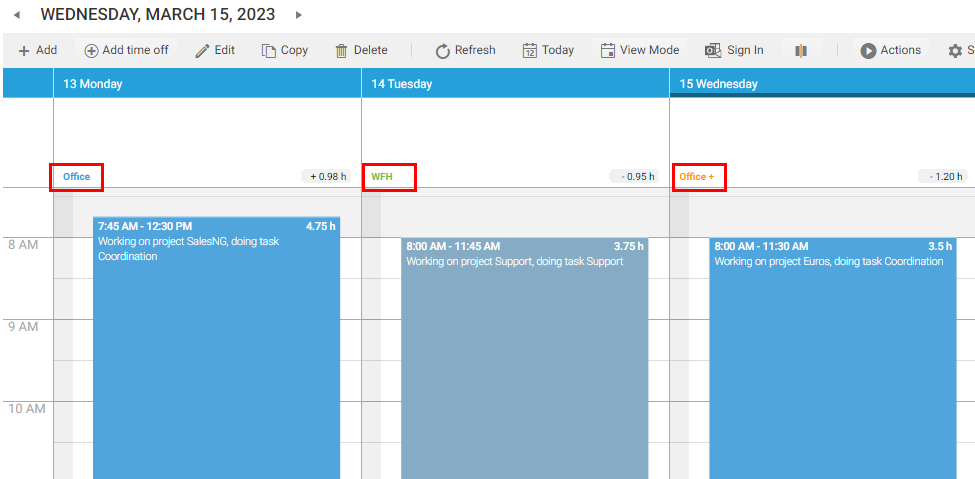
- Sind alle Ihre Zeitbuchungen eines Tages als Homeoffice markiert, zeigt die Anzeige Office, und Sie setzen den ganzen Tag auf Homeoffice. Dadurch wird bei allen Zeitbuchungen dieses Tages das Kennzeichen Homeoffice gesetzt.
- Ist keine Ihrer Zeitbuchungen als Homeoffice markiert, zeigt die Anzeige WFH, und Sie setzen den ganzen Tag auf Büro. Dadurch wird bei allen Zeitbuchungen dieses Tages das Kennzeichen Homeoffice entfernt.
- Haben Sie teils im Büro und teils im Homeoffice gearbeitet (z. B. am Nachmittag von zu Hause), zeigt time cockpit die Anzeige Office+ (siehe folgenden Screenshot).
Hinweis
In manchen Ländern erhalten Mitarbeiter die Homeoffice-Pauschale nur, wenn sie die gesamte Arbeitszeit zu Hause verbracht haben. Das heißt, alle Zeitbuchungen eines Tages müssen als Homeoffice markiert sein.
Berichte
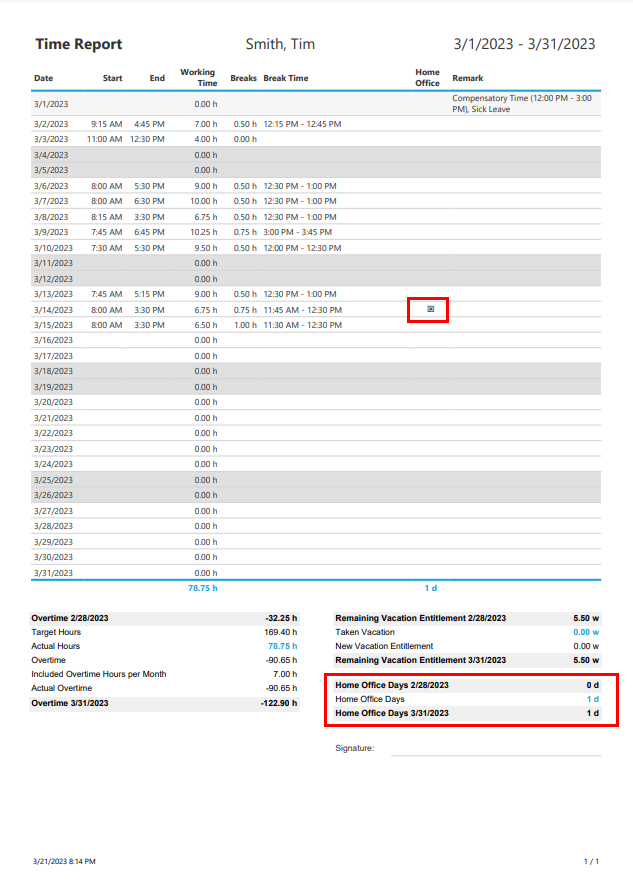
Im Standarddatenmodell zeigt time cockpit im Stundenzettel an, ob ein Mitarbeiter den Tag im Büro oder zu Hause verbracht hat.
- Öffnen Sie den Stundenzettel, um den Standard-Stundenzettel anzuzeigen, oder wechseln Sie im Menü zu Benutzer --> Arbeitszeit --> Stundenzettel
- Klicken Sie auf Export --> Stundenzettel, um den druckbaren PDF-Stundenzettel zu öffnen.
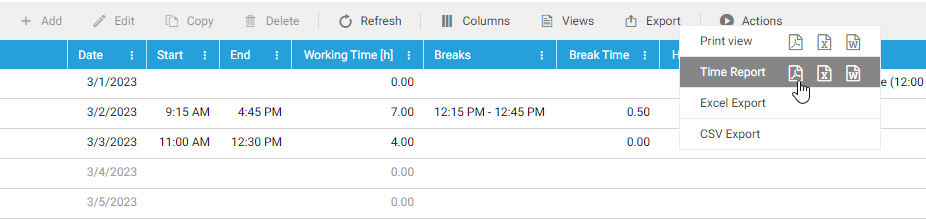
- Der Stundenzettel markiert jeden Tag, den ein Benutzer im Homeoffice gearbeitet hat, mit einem kleinen Häkchen. Außerdem zeigt er einen zusammengefassten Wert, wie viel Zeit ein Mitarbeiter im gewählten Zeitraum im Homeoffice verbracht hat.
Hinweis
Wenn Sie die Homeoffice-Informationen Ihrer Mitarbeiter auf andere Weise auswerten möchten, sehen Sie sich die Anpassungsmöglichkeiten von time cockpit an oder schreiben Sie uns an support@timecockpit.com.