Benutzerdefinierte Berichte
Zusätzlich zu den generierten druckbaren Berichten können Sie einer time cockpit-Liste benutzerdefinierte Berichte hinzufügen. Die benutzerdefinierten Berichte erscheinen neben der Standardschaltfläche Druckansicht. Das folgende Kapitel beschreibt den Ablauf, mit dem Sie benutzerdefinierte Berichte in Ihre bestehenden time cockpit-Listen einbinden.
Hinweis
In diesem Artikel zeigen wir Ihnen, wie Sie die Berichtsfunktionen von time cockpit verwenden. Der Artikel erklärt jedoch nicht, wie Sie eigene Berichte in Microsoft SQL Server 2008 R2 Report Builder 3.0 erstellen.
Berichtsdefinition herunterladen
Am einfachsten beginnen Sie mit benutzerdefinierten Berichten, indem Sie die Berichtsdefinition aus dem Dropdown-Menü der geteilten Schaltfläche Druckansicht herunterladen. Klicken Sie auf Berichtsdefinition downloaden, um die Berichtsdefinition herunterzuladen, die für eine Standard-Listenansicht generiert wird.
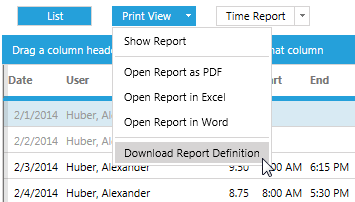
Von dort aus passen Sie den Bericht nach Ihren Wünschen an. Zum Bearbeiten einer .rdl-Datei empfehlen wir Microsoft SQL Server 2008 R2 Report Builder 3.0.
Bericht anpassen
Die Verwendung von Reporting Services (SSRS) ist nicht Gegenstand dieses Artikels.
Bericht testen
Um eine benutzerdefinierte Berichtsdefinition zu testen, öffnen Sie das Zahnrad-Menü und klicken Sie auf Berichtsdefinition laden. Der benutzerdefinierte Bericht wird in die eingebettete Berichtsanzeige von time cockpit geladen. Als Datenquelle verwendet time cockpit das Ergebnis der Liste, an die der Bericht angehängt wurde. Wenn Sie den Filter dieser Liste ändern, wird der Bericht mit den Daten gemäß den neuen Filterkriterien gefüllt.
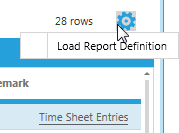
Nun können Sie den Bericht visuell "debuggen". Auch nachdem ein Bericht in time cockpit geladen wurde, können Sie ihn weiterhin in Microsoft SQL Server 2008 R2 Report Builder 3.0 bearbeiten. Um Änderungen aus Microsoft SQL Server 2008 R2 Report Builder 3.0 anzuzeigen, speichern Sie die Berichtsdefinition, wechseln Sie zu time cockpit und klicken Sie auf Aktualisieren. time cockpit lädt die aktualisierte Berichtsdefinition und füllt sie mit time cockpit-Daten.
Bericht hochladen
Um einen benutzerdefinierten Bericht in time cockpit hochzuladen, klicken Sie im Kontextmenü der Schaltfläche des noch nicht gespeicherten Berichts (blau hervorgehoben) auf Bericht speichern.
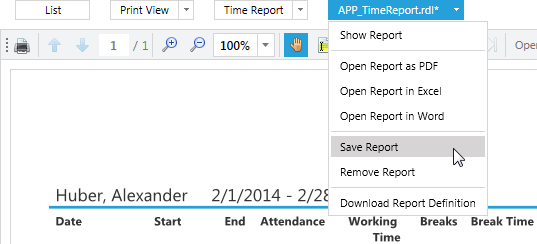
Ein Klick auf Bericht speichern öffnet einen Dialog. Legen Sie dort einen aussagekräftigen Namen fest, der in der Oberfläche von time cockpit angezeigt wird.
Zusätzlich können Sie im Dialog erweiterte Einstellungen festlegen:
- Formel für Sichtbarkeit: Ein TCQL-Ausdruck, der bestimmt, wann ein benutzerdefinierter Bericht sichtbar ist. Details zu TCQL-Ausdrücken finden Sie unter Expression Language (TCQL).
- Sortierreihenfolge: Die Sortierreihenfolge bestimmt, an welcher Position Ihr benutzerdefinierter Bericht angezeigt wird.
Hinweis
Die Position der Standard-Listenansicht und der Druckansicht ist fest. Sie können nur die Position innerhalb Ihrer benutzerdefinierten Berichte festlegen.
Klicken Sie auf Speichern & schließen, und der Bericht wird dauerhaft an eine Liste angehängt. Nach der Synchronisierung steht der Bericht allen Benutzern eines time cockpit-Kontos zur Verfügung.
Bericht aktualisieren
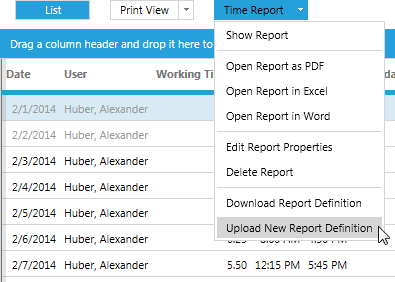
Um einen benutzerdefinierten Bericht zu aktualisieren, klicken Sie auf Berichtsdefinition downloaden und gehen Sie wie unter Bericht anpassen beschrieben vor. Wenn Sie mit den Änderungen am Bericht fertig sind, klicken Sie auf Neue Berichtsdefinition uploaden. Damit wird die aktuelle Berichtsdefinition ersetzt.