Rechnungslegung
time cockpit ist nicht nur ein Werkzeug für die Zeiterfassung, sondern ermöglicht auch eine effiziente Rechnungslegung für Ihre erfassten Zeiten. Dieser Artikel erklärt, wie Sie mit time cockpit Rechnungen für die erfassten Stunden erstellen.
Diese Seite beschreibt den Standardablauf der Rechnungslegung in time cockpit, die Bausteine einer Rechnung und die verfügbaren Möglichkeiten, Rechnungen automatisch oder manuell zu erstellen.
Bausteine einer Rechnung
In time cockpit existiert eine Rechnung nicht für sich allein, sondern setzt sich aus verschiedenen Bausteinen zusammen. Eine ausführliche Beschreibung einer Rechnung finden Sie unter Rechnungsdatenfelder.
Rechnungsposition
Eine Rechnung besteht immer aus einer oder mehreren Rechnungspositionen. Eine Rechnungsposition ist ein detaillierter Eintrag auf einer Rechnung, der ein bestimmtes Produkt, eine Dienstleistung oder eine Gebühr mit der zugehörigen Menge, dem Einzelpreis und den Gesamtkosten darstellt. Rechnungspositionen schlüsseln die verrechneten Produkte oder Dienstleistungen auf, sodass sowohl für den Verkäufer als auch für den Käufer klar ist, was verrechnet wird.
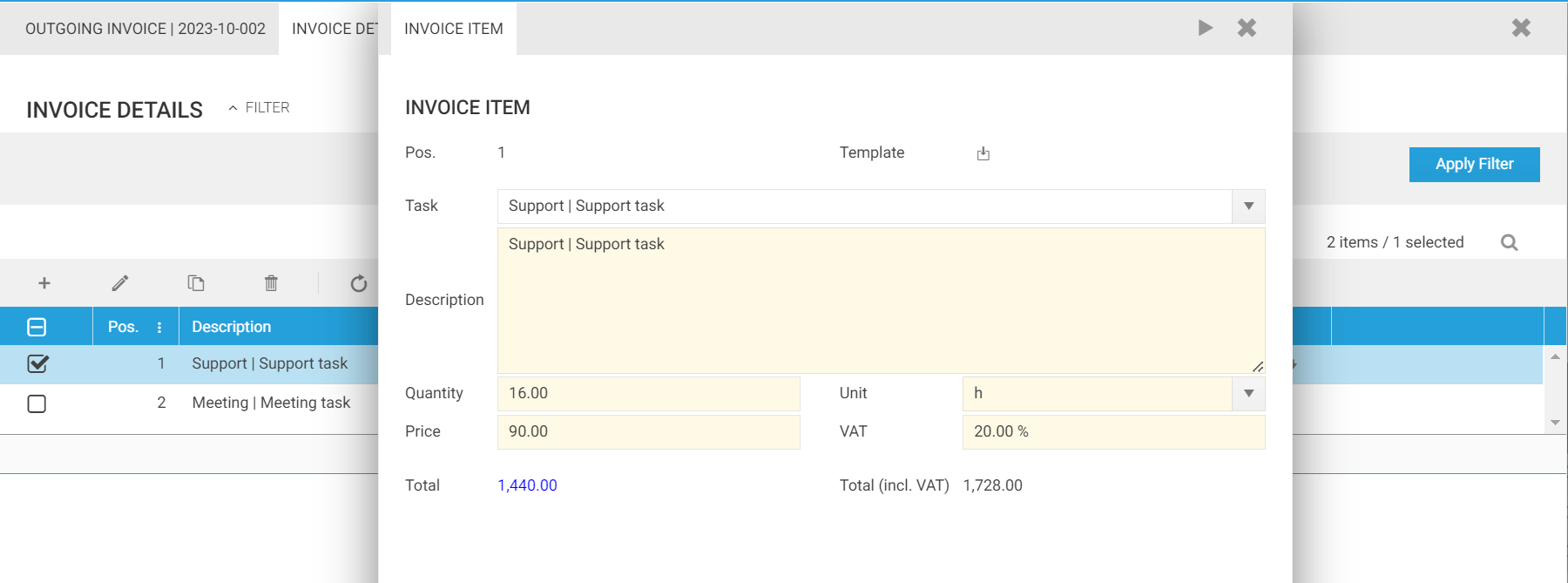
Eine Rechnungsposition besteht aus folgenden Daten:
- Pos.: Eine numerische Kennung für die Position der Rechnungsposition auf der Rechnung.
- Tätigkeit: Zugehörige Tätigkeit eines Projekts (falls zutreffend).
- Description: Eine kurze Beschreibung des Produkts, der Dienstleistung oder der Gebühr.
- Anzahl: Die Menge oder Anzahl der Einheiten des enthaltenen Produkts oder der Dienstleistung.
- Unit: Die Maßeinheit der Position.
- Price: Der Einzelpreis oder Satz für das Produkt oder die Dienstleistung.
- USt.: Der für die Position geltende Umsatzsteuersatz (USt.).
- Total: Die Gesamtkosten dieser Position (Preis x Menge).
- Total (incl. VAT): Die Gesamtkosten einschließlich Umsatzsteuer.
Hinweis
Rechnungspositionen innerhalb einer Rechnung können unterschiedliche Umsatzsteuersätze haben, die im Rechnungsdokument entsprechend ausgewiesen werden. Außerdem können Sie mit negativen Werten Gutschriften erstellen.
Artikel
In time cockpit können Sie entweder eigene Rechnungspositionen anlegen oder Rechnungspositionen auf Basis von Artikeln erstellen. Ein Artikel in time cockpit ist eine vordefinierte Beschreibung eines Produkts oder einer Dienstleistung mit zugehörigen Preisinformationen, die sich einfach in eine Rechnungsposition umwandeln lässt. Artikel sind im Wesentlichen Vorlagen für häufige Produkte oder Dienstleistungen eines Unternehmens. Anstatt bei häufig verwendeten Positionen auf jeder Rechnung dieselben Details einzugeben, können Benutzer Artikel auswählen, um die Rechnungsposition automatisch mit den relevanten Produkt- oder Dienstleistungsinformationen zu befüllen.
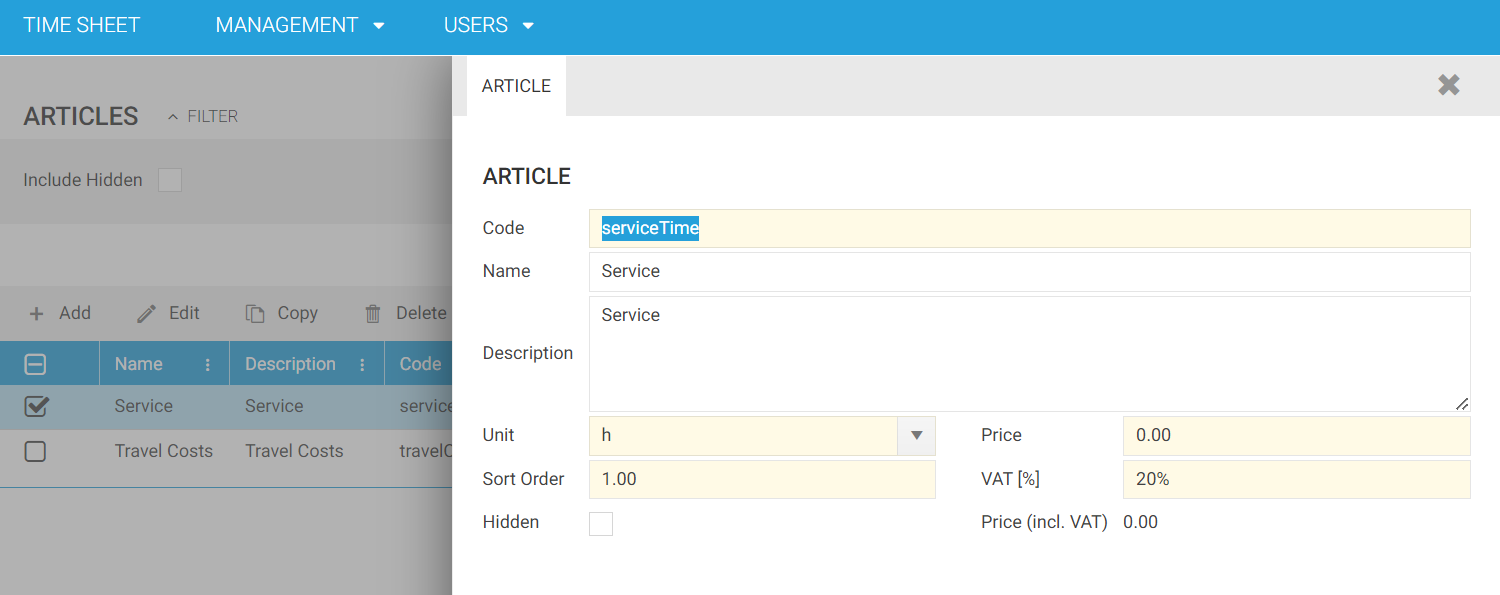
Ein Artikel besteht aus folgenden Feldern:
- Code: Ein eindeutiger Code zur Identifikation des Artikels.
- Name: Der Name oder Titel des Artikels.
- Description: Eine kurze Beschreibung des Inhalts des Artikels.
- Unit: Die Maßeinheit der Position.
- Price: Der Einzelpreis oder Satz für den Artikel.
- Sortierreihenfolge: Die Reihenfolge, in der der Artikel in der Liste erscheint.
- USt. [%]: Der für den Artikel geltende Umsatzsteuersatz (USt.).
- Ausgeblendet: Gibt an, ob der Artikel in der Combobox ausgeblendet oder sichtbar ist.
- Total (incl. VAT): Der Gesamtpreis des Artikels einschließlich Umsatzsteuer.
Hinweis
time cockpit liefert Artikel für Dienstleistungszeit und Reisezeit mit. Eine Liste Ihrer Artikel finden Sie in Ihrer Artikelliste.
Einheit
Rechnungspositionen und Artikel verweisen auf eine Maßeinheit. Eine Einheit besteht aus folgenden Feldern:
Code: Ein eindeutiger Code zur Identifikation der Einheit.
Name: Der Name der Einheit. Er wird in der Spalte Einheit des Rechnungsdokuments gedruckt.
Ausgeblendet: Gibt an, ob die Einheit in der Combobox ausgeblendet oder sichtbar ist.
E-Rechnungs-Einheitencode: Der Einheitencode nach UN/ECE Recommendation 20, der in die ZUGFeRD-Daten des Rechnungs-PDFs geschrieben wird. Rechnungspositionen, deren Einheit keinen E-Rechnungs-Einheitencode hat, werden mit
HURgeschrieben. time cockpit akzeptiert folgende Codes, in Großbuchstaben geschrieben:Code Einheit Code Einheit SECSekunde C62Einheit MINMinute H87Stück HURStunde EAJe DAYTag LSPauschale WEEWoche SETSet MONMonat KMTKilometer QANQuartal MTRMeter SANHalbjahr P1Prozent ANNJahr
Hinweis
time cockpit liefert die Einheiten "h" (Code hour, E-Rechnungs-Einheitencode HUR) und "km" (Code kilometer, E-Rechnungs-Einheitencode KMT) mit. Wenn Sie eigene Einheiten angelegt haben, prüfen Sie deren E-Rechnungs-Einheitencode in Ihrer Einheitenliste, bevor Sie elektronische Rechnungen versenden. Einheiten, deren Code bereits einer dieser Codes war, haben diesen mit dem Release im November 2026 als E-Rechnungs-Einheitencode erhalten; alle anderen Einheiten haben keinen.
So erstellen Sie eine Rechnung
Das Standarddatenmodell von time cockpit enthält die Liste Verwaltung -> Verrechnung -> Nicht verrechnete Zeitbuchungen. Diese Liste basiert auf dem Standardablauf der Zeitbuchungen, bietet aber zusätzliche Filter, um zwischen verrechenbaren und noch nicht verrechneten Stunden zu unterscheiden. Außerdem stellt sie die Aktion Ausgangsrechnung anlegen bereit, mit der Sie Zeitbuchungen einer Rechnung zuordnen. So erstellen Sie eine Rechnung:
- Öffnen Sie die Liste Nicht verrechnete Zeitbuchungen.
- Wählen Sie die Zeitbuchungen aus, die in die Rechnung aufgenommen werden sollen.
- Wählen Sie im Menü Aktionen den Eintrag Ausgangsrechnung anlegen.
- Geben Sie die Rechnungsdaten ein.
Wenn Sie die Aktion Ausgangsrechnung anlegen ausführen, ordnet sie die ausgewählten Zeitbuchungen Rechnungspositionen zu.
Hinweis
Sobald Zeitbuchungen einer Rechnungsposition oder Rechnung zugeordnet sind, werden sie schreibgeschützt, um versehentliche Änderungen nach der Verrechnung zu verhindern.
Stundensätze für Kunden oder Projekte können sich im Lauf der Zeit ändern. Deshalb kopiert die Aktion Ausgangsrechnung anlegen den konkret gültigen Stundensatz in das Feld APP_HourlyRateBilled einer Zeitbuchung. Dieses Feld wird auch im berechneten Feld APP_Revenue verwendet, das den durch Zeitbuchungen erzielten Umsatz anzeigt.
Hinweis
Bis zur Version 2023-10 konnte time cockpit Zeitbuchungen nur zu Rechnungen zusammenfassen. Die einer Rechnung zugeordneten Zeitbuchungen konnten von Benutzern nicht mehr bearbeitet werden. Mit Version 2023-10 wurde diese Funktion erweitert, sodass Sie für eine einzelne Rechnung mehrere Rechnungspositionen anlegen können. Der Rechnungsbetrag wird daher jetzt aus der Summe aller Rechnungspositionen berechnet.
Automatische Erstellung von Rechnungspositionen
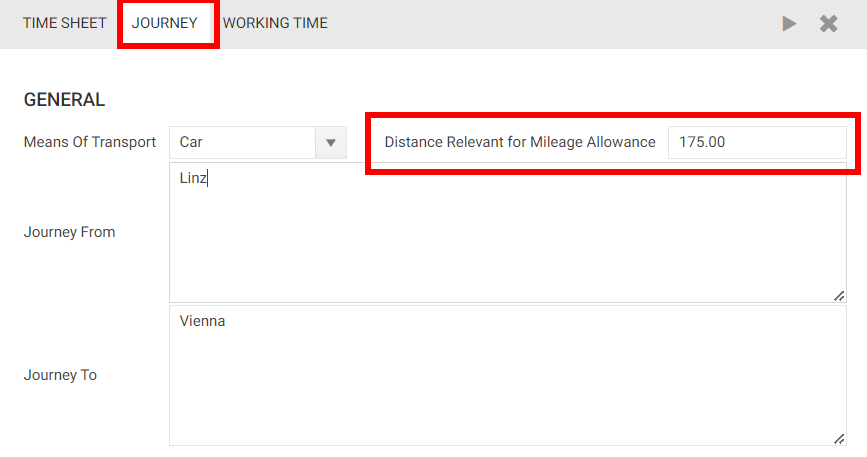
Wenn Sie in time cockpit eine Rechnung erstellen, analysiert time cockpit die ausgewählten Zeitbuchungen eines Projekts, um Rechnungspositionen zu generieren. Betreffen die Einträge Reisen, verwendet time cockpit den Artikel "travel time" als Grundlage für die Rechnungsposition. Eine Zeitbuchung wird als Reise interpretiert, wenn in der Zeitbuchung Distance Relevant for Mileage Allowance ausgefüllt ist. Beim Generieren einer Rechnung werden alle gefahrenen Kilometer der ausgewählten Zeitbuchungen summiert. Beschreibung, Einheit, Preis und Umsatzsteuer der Rechnungsposition werden auf Basis des Standardartikels "Travel Costs" (Code: travelCosts) gesetzt.
Stellen Zeitbuchungen tatsächliche Arbeit für einen Kunden dar, legt time cockpit für jede Tätigkeit innerhalb des Projekts eine Rechnungsposition an und verwendet dabei den Artikel "Service" (Code: serviceTime). Das System berechnet die Gesamtstunden jeder Rechnungsposition aus den zugehörigen Zeitbuchungen.
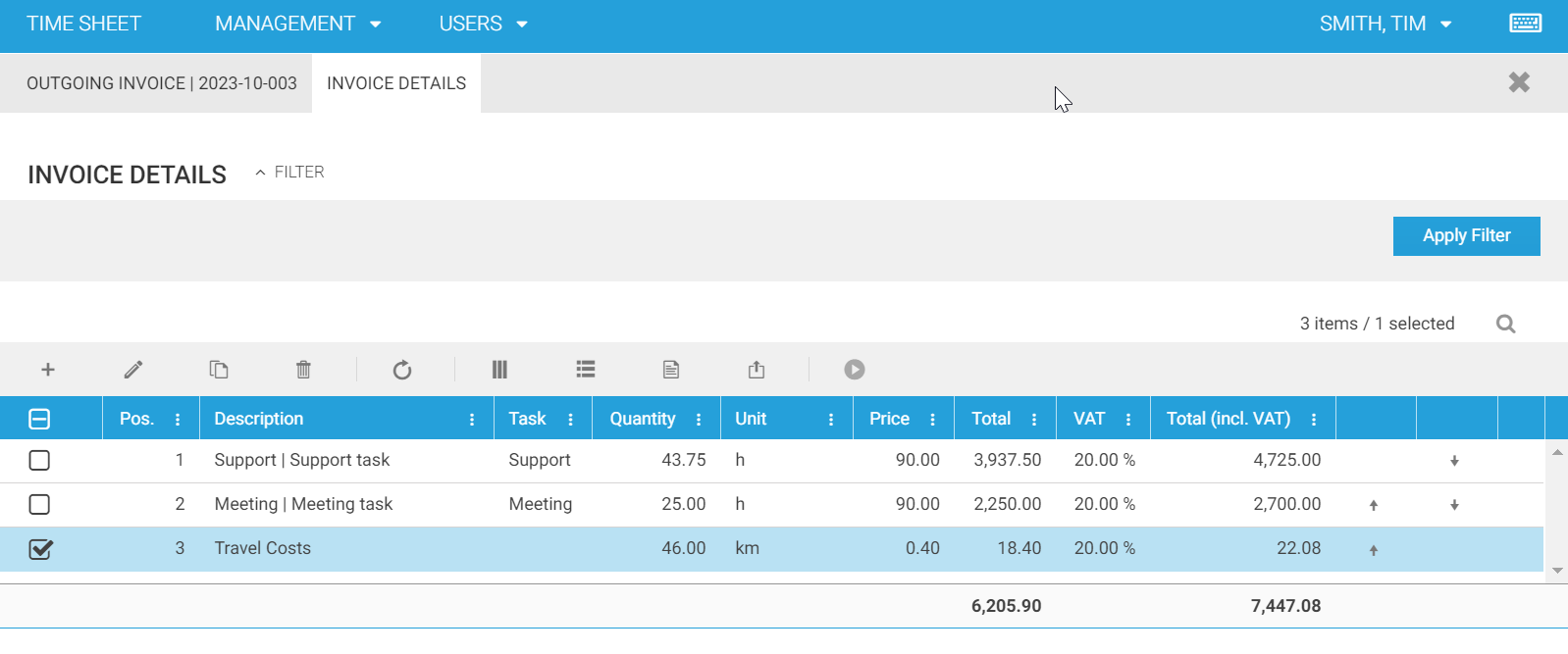
Das folgende Beispiel zeigt eine Rechnung mit drei Rechnungspositionen.
- Support: Eine Rechnungsposition, die für die Tätigkeit "Support" im jeweiligen Projekt angelegt wurde
- Meeting: Eine Rechnungsposition, die für die Tätigkeit "Meeting" im jeweiligen Projekt angelegt wurde
- Travel Costs: Eine Rechnungsposition, die für Reisen im jeweiligen Projekt angelegt wurde. Reisen sind keiner Tätigkeit zugeordnet, daher ist es auch die Rechnungsposition nicht.
Hinweis
Die Berechnung des Rechnungsbetrags (Nettoumsatz in der Rechnung) basiert daher auf der Summe aller Rechnungspositionen.
Hinweis
Die Preise generierter Rechnungspositionen können geändert werden. In diesem Fall wird die aktualisierte Summe aller Rechnungspositionen in der Rechnung übernommen, zu der die Rechnungsposition gehört.
Eigene Rechnungspositionen und Artikel
Wenn die automatische Generierung von Rechnungspositionen Ihre Anforderungen nicht erfüllt, können Sie flexibel eigene Rechnungspositionen und Artikel anlegen. Bietet Ihr Unternehmen zum Beispiel sowohl Beratung zur Zeiterfassung an als auch Zeiterfassungsterminals als Hardware, und sollen beide auf einer einzigen Rechnung stehen, können Sie einen eigenen Artikel wie "Time Tracking Terminal" definieren. Das könnte wie folgt aussehen.
Einen eigenen Artikel anlegen
- Wechseln Sie in time cockpit in das Modul "Verwaltung".
- Öffnen Sie den Bereich "Artikel".
- Klicken Sie auf die Schaltfläche "Hinzufügen".
- Geben Sie alle notwendigen Informationen zum Artikel ein.
- Speichern Sie den Artikel.
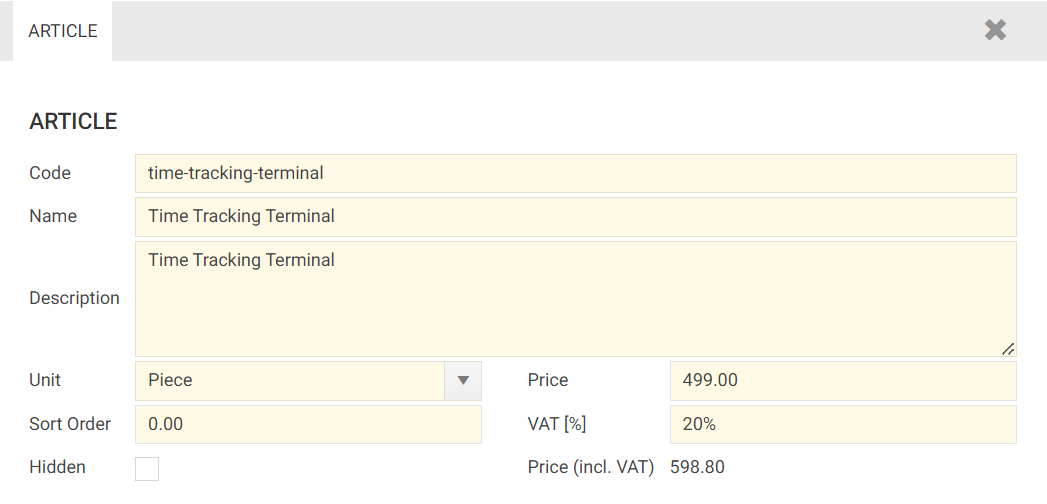
Den eigenen Artikel in einer Rechnung verwenden
- Wechseln Sie im Modul "Verwaltung" in den Bereich "Ausgangsrechnungen"
- Suchen Sie das Projekt, zu dem Sie den eigenen Artikel hinzufügen möchten.
- Suchen Sie Ihre Rechnung.
- Fügen Sie in den Rechnungsdetails eine neue Position hinzu.
- Wählen Sie Ihren neuen Artikel (z. B. "Time Tracking Terminal") aus der Liste der verfügbaren Artikel aus.
- Klicken Sie auf "Aktion ausführen".
- Die Informationen aus der Artikelvorlage werden in die eigentliche Rechnungsposition kopiert.
- Sie können die Menge bearbeiten (z. B. auf 25 erhöhen).
- Speichern und schließen Sie die eigene Rechnungsposition mit dem eigenen Artikel.
Manuelle Rechnungen erstellen
In time cockpit können Sie bei Bedarf flexibel manuelle Rechnungen erstellen. Damit erzeugen Sie Rechnungen, die nicht in den standardmäßigen automatischen Ablauf der Rechnungserstellung passen. Manuelle Rechnungen können notwendig sein, wenn Sie eigene Rechnungspositionen, Dienstleistungen oder Produkte aufnehmen möchten, die nicht durch die regulären Zeitbuchungen abgedeckt sind.
Schritte zum Erstellen einer manuellen Rechnung
- Öffnen Sie die Liste Verwaltung --> Verrechnung --> Ausgangsrechnungen.
- Klicken Sie auf die Schaltfläche "Hinzufügen".
- Geben Sie die relevanten Daten der manuellen Rechnung ein, darunter Kundendaten, Rechnungsnummer und Rechnungsdatum.
- Fügen Sie nach Bedarf eigene Rechnungspositionen hinzu. Für jede Position können Sie Beschreibung, Menge, Einzelpreis und Steuersatz angeben.
- Prüfen Sie die Rechnung und nehmen Sie notwendige Anpassungen vor.
- Speichern Sie die manuelle Rechnung.
Hinweis
Bei manuellen Rechnungen werden Rechnungspositionen nicht automatisch aus den Zeitbuchungen eines bestimmten Zeitraums generiert. So haben Sie die volle Kontrolle darüber, welche eigenen Rechnungspositionen Sie mit welchen Details anlegen.
Ein Rechnungsdokument generieren
time cockpit kann für eine bestimmte Rechnung ein umfassendes PDF-Dokument erstellen, das die wesentlichen Angaben einer gültigen Rechnung enthält. Dazu gehören Kundenadresse, Rechnungsnummer, Rechnungsdatum und Leistungszeitraum.
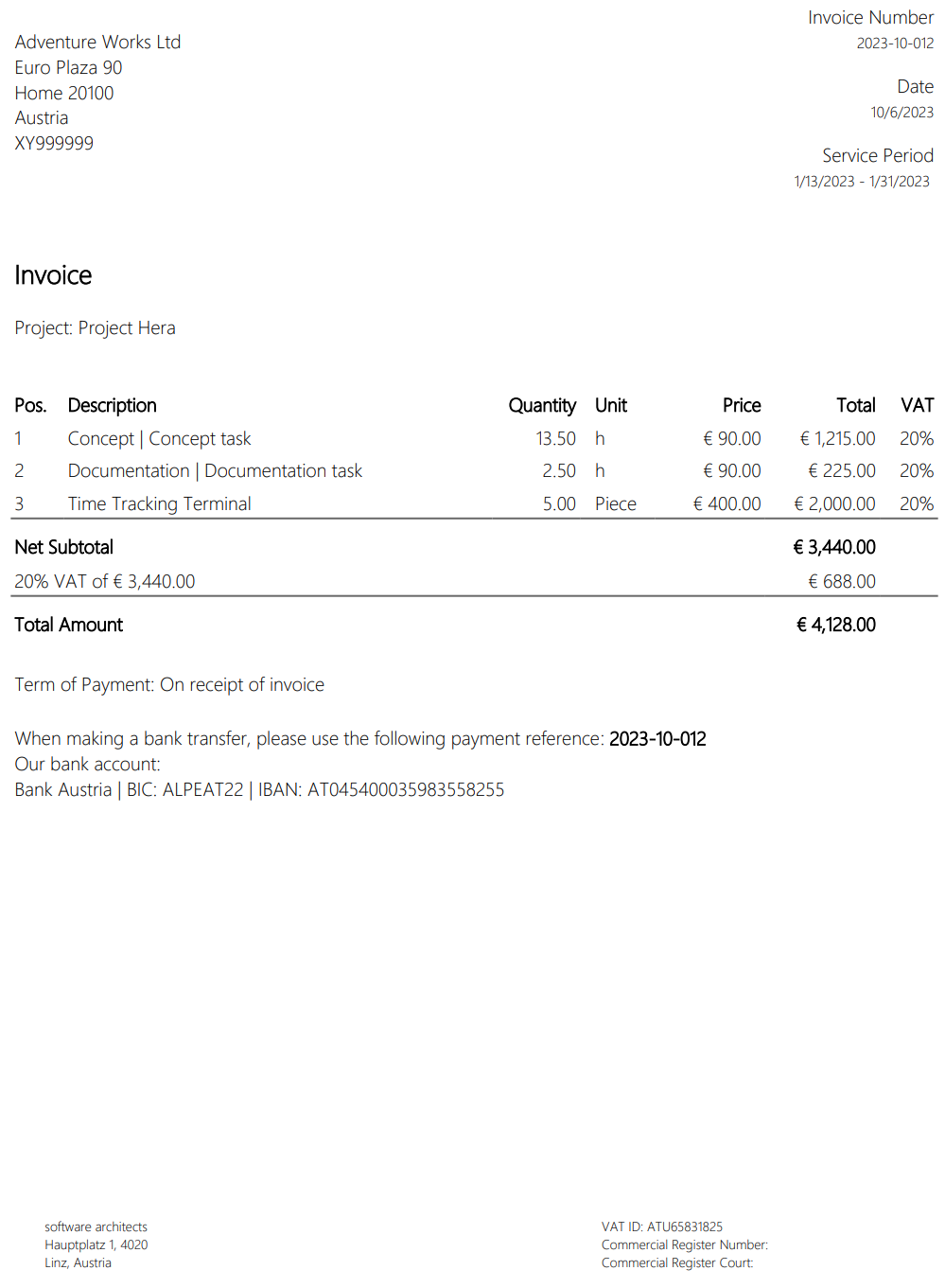
Außerdem listet das Dokument alle zugeordneten Rechnungspositionen einzeln auf. Jede Rechnungsposition wird mit Menge, Einheit, Preis, Gesamtbetrag und dem zugehörigen Umsatzsteuersatz dargestellt. So erhalten Sie einen vollständigen Überblick über den Inhalt der Rechnung und können die verrechneten Positionen leicht prüfen und nachvollziehen.
Sind der Rechnung Zeitbuchungen zugeordnet (erstellt mit der Aktion Ausgangsrechnung anlegen), können Sie die Anzeige der Details der Zeitbuchungen im Rechnungsdokument aktivieren. Setzen Sie dazu in der jeweiligen Rechnung das Kennzeichen Inkl. Zeitnachweis am Rechnungsdokument.
Hinweis
Wurden Menge oder Preis einer der automatisch generierten Rechnungspositionen für Dienstleistungen nach der Generierung geändert, stimmen die Details der Zeitbuchungen nicht mehr mit den Rechnungspositionen überein. In diesem Fall empfiehlt es sich, die Anzeige der Details der Zeitbuchungen im Rechnungsdokument zu deaktivieren. So bleibt die Rechnung korrekt und konsistent mit den geänderten Rechnungspositionen.
Rechnungen ohne Umsatzsteuer
Bei Rechnungen ohne Umsatzsteuer (alle Rechnungspositionen mit 0 % USt.) hängt die Entscheidung, ob es sich um ein innergemeinschaftliches Geschäft handelt oder nicht, vom Land des Kunden ab.
Hat der Kunde seinen Sitz innerhalb der EU, wird unter dem Gesamtbetrag folgender Hinweis gedruckt:
Englisch
According to the reverse charge system, the amounts listed above are exclusive of sales tax. The sales tax must be calculated and paid by the recipient of the service.
Deutsch
Die oben angeführten Beträge verstehen sich gemäß dem Reverse-Charge-System exklusive Umsatzsteuer. Die Umsatzsteuer muss vom Empfänger der Leistung berechnet und abgeführt werden.
Bei Kunden außerhalb der EU wird unter dem Gesamtbetrag ein etwas anderer Hinweis gedruckt:
Englisch
The above amounts do not include sales tax. The sales tax must be calculated and paid by the recipient of the service.
Deutsch
Die oben angeführten Beträge verstehen sich ohne Umsatzsteuer. Die Umsatzsteuer muss vom Empfänger der Leistung berechnet und abgeführt werden.
Werden Rechnungspositionen mit der Aktion Ausgangsrechnung anlegen automatisch generiert, hängt die Entscheidung über die Umsatzsteuer davon ab, ob das Heimatland des Kunden und des Rechnungsstellers dasselbe ist.
Unternehmensdaten des Rechnungsstellers
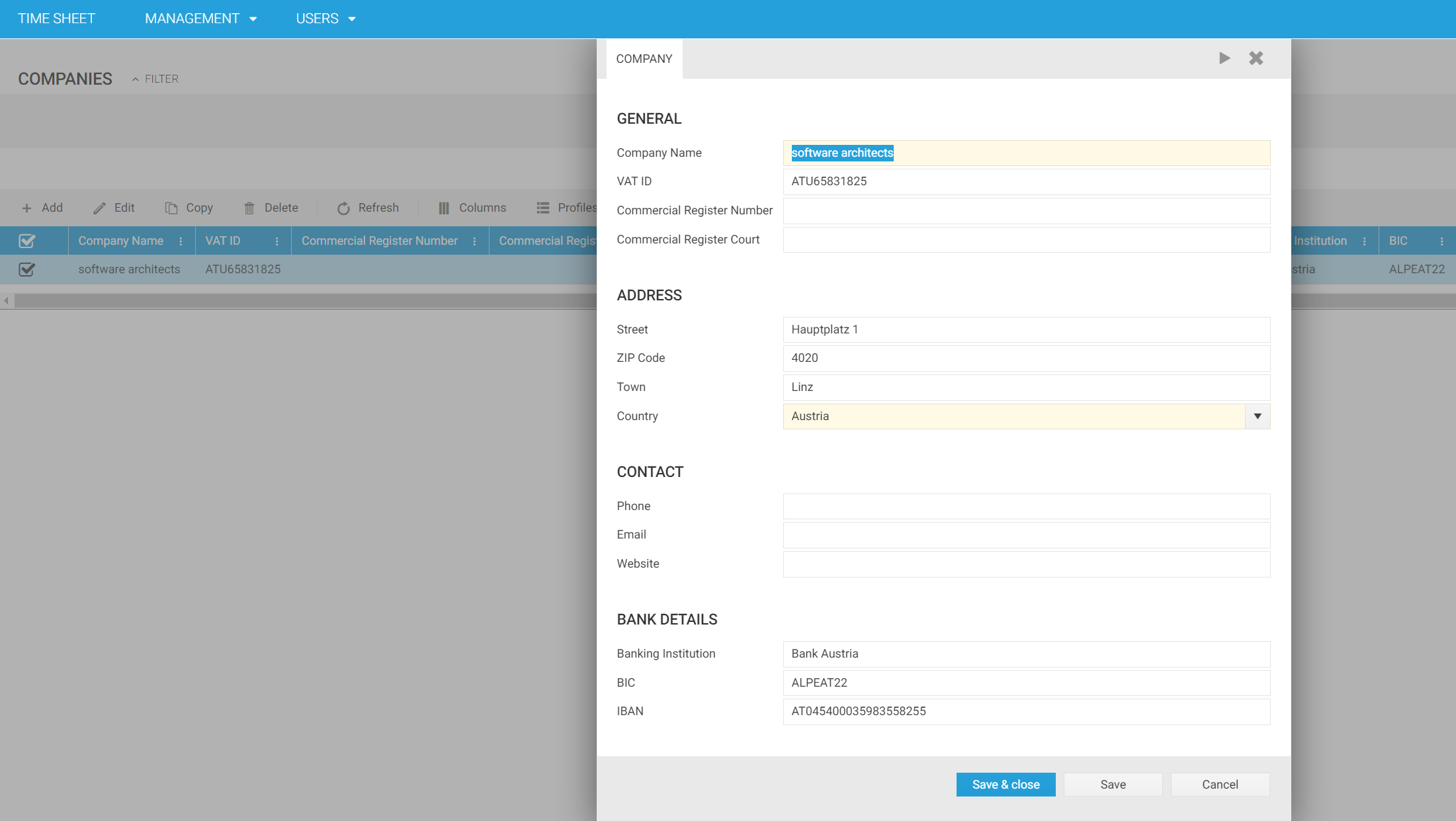
In der Fußzeile des Rechnungsdokuments werden die Unternehmensdaten des Rechnungsstellers angezeigt. Diese Daten verwalten Sie unter Verwaltung --> Verrechnung --> Gesellschaften.
Hinweis
Derzeit wird nur ein Unternehmen bzw. Rechnungssteller unterstützt.
Zeitbuchungen zu einer bestehenden Rechnung hinzufügen
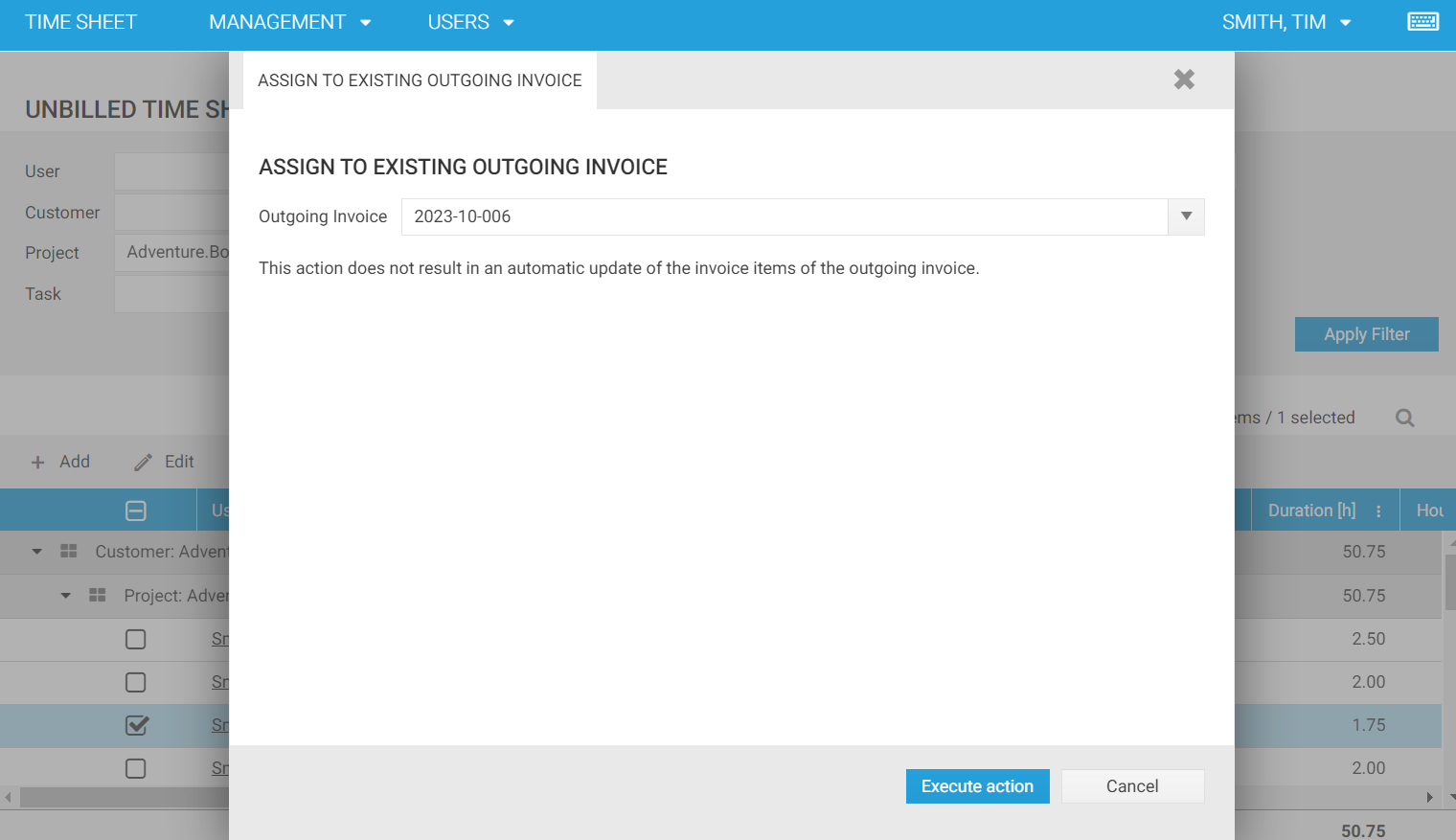
Gelegentlich wurde eine Zeitbuchung nicht in eine Rechnung aufgenommen. In diesem Fall können Sie die Aktion "Zu vorhandener Ausgangsrechnung zuordnen" verwenden. So gehen Sie vor:
- Öffnen Sie die Liste Verwaltung --> Verrechnung --> Nicht verrechnete Zeitbuchungen.
- Wählen Sie die Zeitbuchung aus, die Sie einer bestehenden Rechnung hinzufügen möchten.
- Führen Sie die Aktion 'Zu vorhandener Ausgangsrechnung zuordnen' aus.
Hinweis
Beachten Sie, dass diese Aktion die Zeitbuchung der bestehenden Rechnung hinzufügt, ohne die Rechnungspositionen oder den Gesamtbetrag der Rechnung zu aktualisieren.