Juni 2017
FileCell in Listen und Formularen
Die neue Version des Web-Clients unterstützt das Anzeigen und Bearbeiten von Dateien. Um Dateien und Bilder anzuzeigen, benötigen Sie eine TimeCockpit.Data.DataModel.FileProperty in Ihrem Datenmodell. File Properties können derzeit nicht im Anpassungsbereich des Fullclients angelegt werden. Sie müssen sie stattdessen per Skript anlegen. Mehr dazu unter How To: Add a File Properties.
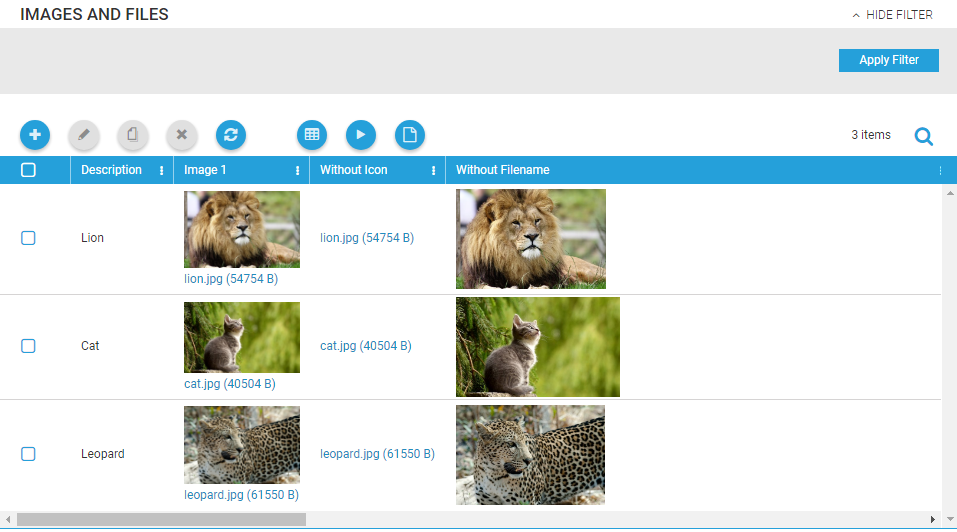
Sobald Sie einer TimeCockpit.Data.DataModel.ModelEntity eine TimeCockpit.Data.DataModel.FileProperty hinzugefügt haben, können Sie sie in Listen einfach mit einer TimeCockpit.Data.DataModel.View.BoundCell verwenden. Für mehr Möglichkeiten, wie die Datei oder das Bild dargestellt wird, können Sie auch die TimeCockpit.Data.DataModel.View.FileCell verwenden:
<FileCell Content="=Current.USR_Image1" ShowIcon="False" Header="Without Icon" />
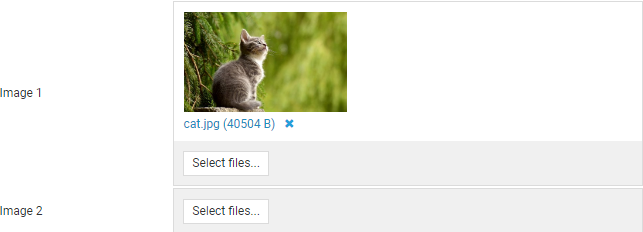
In Formularen gibt es eine Schaltfläche „Select files...“, mit der Sie neue Dateien hochladen können. Alternativ ziehen Sie eine Datei per Drag & Drop auf den grauen Bereich der Schaltfläche, um sie hochzuladen. Mit dem Symbol rechts neben dem Dateinamen löschen Sie die Datei.
Bearbeitbare Listen
Diesen Monat ist unsere erste Version bearbeitbarer Listen im Web-Client verfügbar. Damit können Sie alle Zeilen einer Liste gleichzeitig bearbeiten und speichern.
Bei bearbeitbaren Listen muss in der Listendefinition EditMode="AllRows" gesetzt sein:
<List AllowDelete="True" AllowEdit="True" EditMode="AllRows" xmlns="clr-namespace:TimeCockpit.Data.DataModel.View;assembly=TimeCockpit.Data">
Außerdem muss bei jeder Spalte, die bearbeitbar sein soll, das Flag IsReadOnly gesetzt sein:
<BoundCell Content="=Current.USR_Description" IsReadOnly="False" />
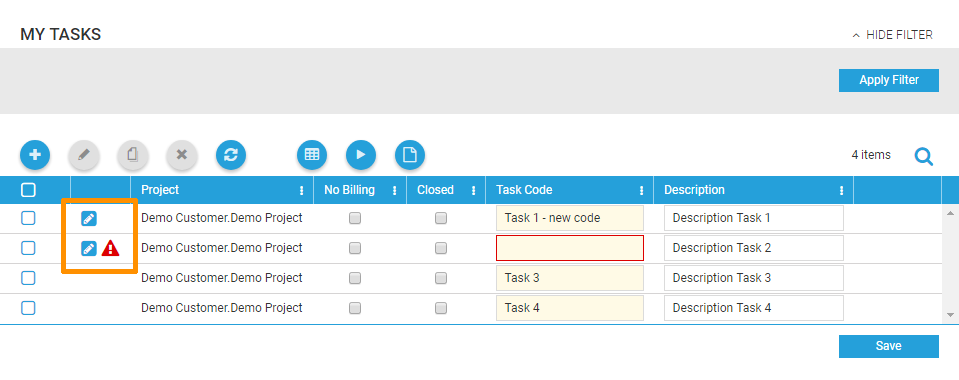
Die zweite Spalte in bearbeitbaren Listen zeigt Statusanzeigen für die Zeile. Der Stift zeigt an, dass die Zeile bearbeitet wurde. Das Rufzeichen zeigt an, dass die Zeile wegen eines Fehlers nicht gespeichert werden kann. Bewegen Sie den Mauszeiger über das Symbol, um den Fehlertext anzuzeigen. Der Fehlertext wird außerdem angezeigt, wenn Sie versuchen, die Liste zu speichern.
Hinweis
Bitte beachten Sie, dass diese erste Version der bearbeitbaren Listen am besten für Listen mit wenigen Zeilen oder wenigen bearbeitbaren Spalten pro Zeile funktioniert. Wir arbeiten noch daran, die Performance bei großen Listen mit vielen Eingabefeldern zu verbessern.
Performance-Verbesserungen im Zeiterfassungskalender
Verbesserungen beim Zoomen
Um die Performance beim Zoomen zu verbessern, haben wir die Darstellung von Texten im Kalender geändert. Jetzt können wir mehrzeilige Beschreibungen genauso wie im Fullclient anzeigen.
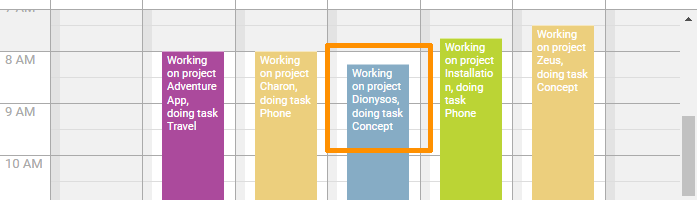
Während des Zoomens werden die Texte ausgeblendet, damit das Zoomen schneller geht.
Verbesserungen beim Kopieren und Ändern der Größe
Bisher war der gesamte Zeiterfassungskalender gesperrt, während eine Zeitbuchung gespeichert wurde. In der neuen Version zeigen wir nur einen Stern links neben der Beschreibung eines verschobenen oder in der Größe geänderten Eintrags. Zusätzlich finden Sie rechts unten eine Meldung, die anzeigt, dass gerade eine Zeitbuchung gespeichert oder geladen wird. In der Zwischenzeit können Sie die bearbeitete und alle anderen Zeitbuchungen weiter verschieben und in der Größe ändern.
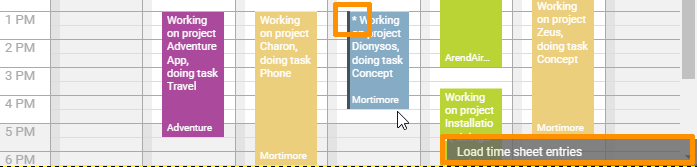
Wenn Sie eine Zeitbuchung kopieren, wird der kopierte Eintrag grau dargestellt, weil er erst bearbeitet werden kann, nachdem er zum ersten Mal gespeichert wurde. Sie können aber andere Zeitbuchungen bearbeiten, während der neue Eintrag gespeichert wird.
Badges für Umgebung und Sandbox
Letzten Monat haben wir begonnen, zwei neue time cockpit Umgebungen anzubieten: https://web-preview.timecockpit.com und https://web-dev.timecockpit.com. Damit Sie Ihre aktuelle Umgebung leichter erkennen, haben wir im Menü Badges für die Umgebungen DEV und PREVIEW ergänzt:

Außerdem haben Sie möglicherweise eine Sandbox-Umgebung, um Änderungen an Ihrem Datenmodell zu testen. Auch Sandbox-Umgebungen sind jetzt mit einem Badge gekennzeichnet:

Zeilenumbrüche in ValidationException und ScriptingException
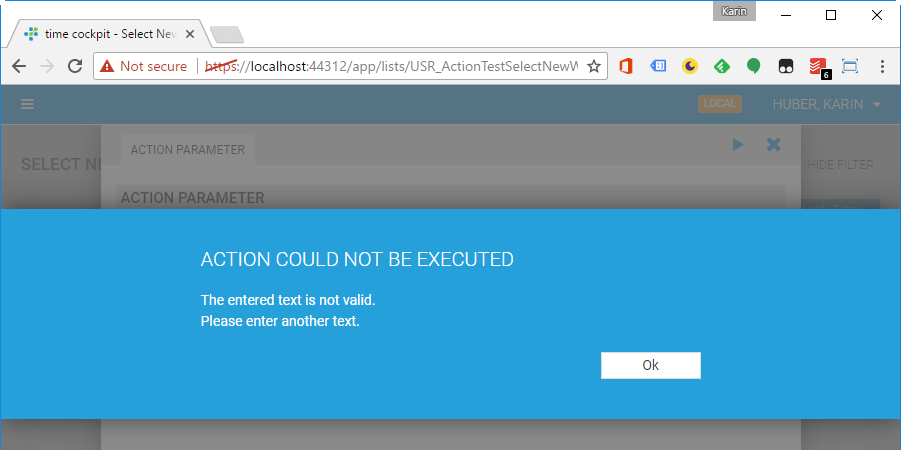
Wenn Sie in einer Aktion eine TimeCockpit.Data.DataModel.ValidationException oder TimeCockpit.Data.DataModel.ScriptingException auslösen, wird der angegebene Text dem Benutzer angezeigt. In der neuen Version des Web-Clients können Sie mit \n oder \r\n einen Zeilenumbruch in der Fehlermeldung erzwingen.
raise ScriptingException("The entered text is not valid.\nPlease enter another text.")
Die Fehlermeldung enthält jetzt Zeilenumbrüche:
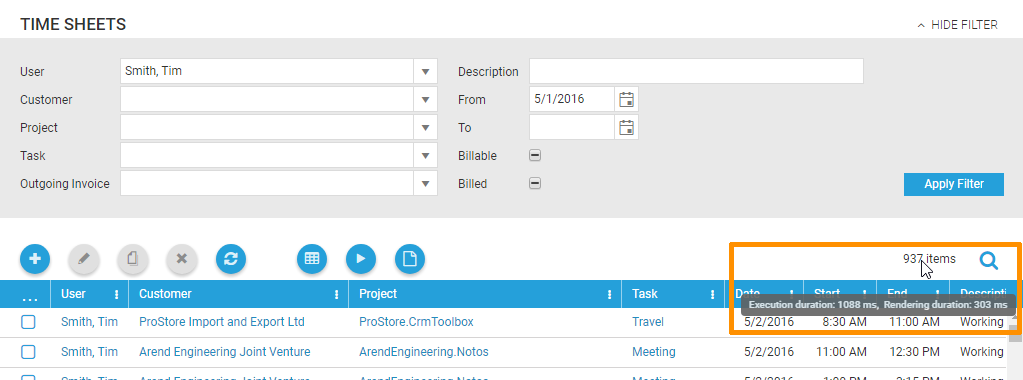
Ausführungs- und Renderingdauer in Listen
Ein Tooltip über der Anzahl der Elemente direkt oberhalb von Listen zeigt die letzte Ausführungs- und Renderingdauer:
Fehlerbehebungen
- Kombinationsfelder konnten im Web-Client nicht mit dem Löschsymbol auf der rechten Seite geleert werden, wenn ein Standardwert gesetzt war.
- Listen- und Formulardefinitionen mit
\noder\r\nin der Überschrift einer Spalte zeigten den Zeilenumbruch im Web-Client nicht an. - TimeCockpit.Data.DataModel.View.ActionCells mit leerem Inhalt zeigten ein Pfeilsymbol, das nicht angezeigt werden sollte, wenn kein Inhalt vorhanden ist.
- Der Fokus wurde in Bestätigungs- und Hinweisdialogen nicht immer auf die erste Schaltfläche gesetzt.
- Schreibgeschützte Zeitbuchungen können im Zeiterfassungskalender nicht mehr gelöscht werden.
- Schreibgeschützte numerische Werte wurden in Formularen nicht korrekt formatiert.
- Die Ladeanzeige für Formulare wird sofort nach dem Öffnen des Formulars angezeigt.
- Formulare mit TimeCockpit.Data.DataModel.View.BackReferenceTabs oder TimeCockpit.Data.DataModel.View.BackReferenceCells, für die ein Benutzer keine Berechtigungen hat, können jetzt geöffnet werden; der TimeCockpit.Data.DataModel.View.BackReferenceTab bzw. die TimeCockpit.Data.DataModel.View.BackReferenceCell zeigt einen Fehlertext zur fehlenden Berechtigung.
- Das Kontrollkästchen zum Auswählen aller Zeilen wurde in der Kopfzeile nicht angezeigt.
- Die Nachschlageliste für Kombinationsfelder aktivierte die Auswahlschaltfläche nicht, wenn ein Element ausgewählt war.