Arbeiten mit Outlook-Terminen
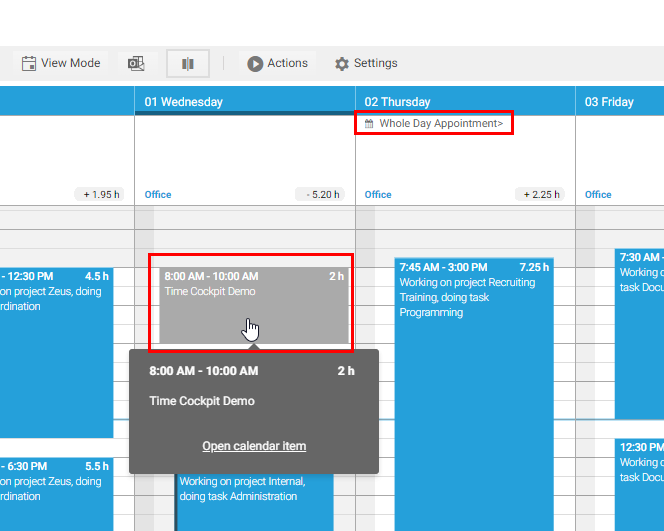
time cockpit lässt sich mit Ihrem Office 365-Konto verbinden. Sobald die Verbindung eingerichtet ist, zeigt time cockpit Ihre Outlook-Termine und gesendeten E-Mails direkt im Zeiterfassungskalender an. Das ist beim Buchen Ihrer Zeiten besonders nützlich, weil Sie so gut sehen, womit Sie Ihren Arbeitstag verbracht haben. Auch gesendete E-Mails geben einen guten Hinweis auf Ihre Tätigkeiten im Lauf des Tages.
Wenn Sie time cockpit mit Ihrem Office 365-Konto verbinden, erhalten Sie ein umfassenderes Bild Ihres Arbeitstags und können Ihre Zeit einfach erfassen und verwalten.
Office 365-Verbindung einrichten
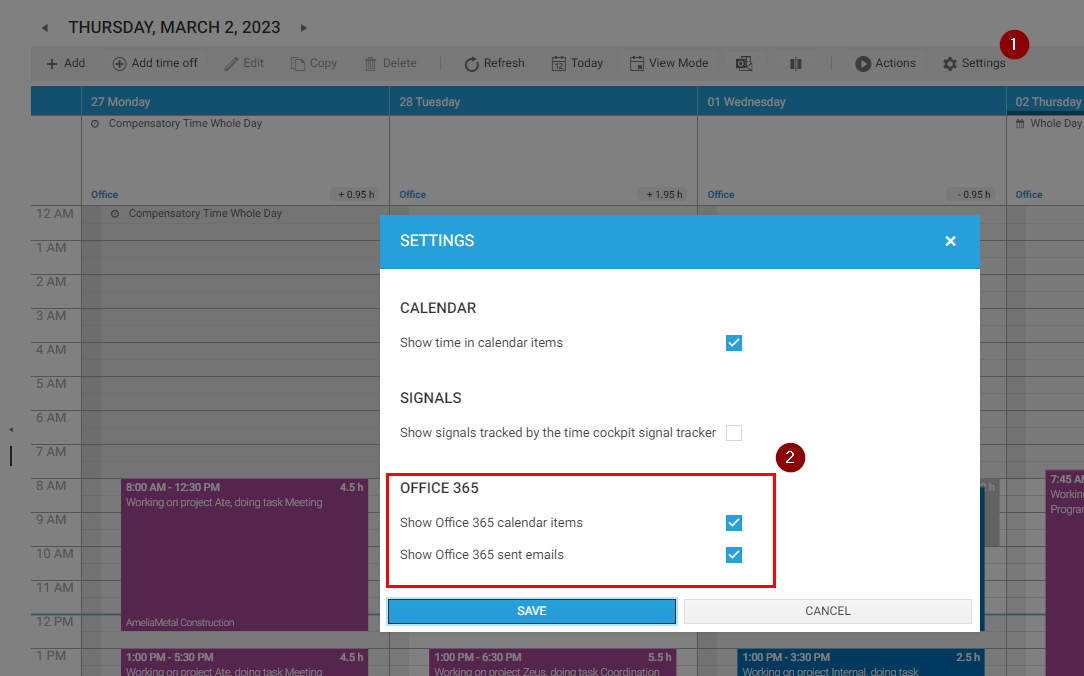
- Klicken Sie im Zeiterfassungskalender auf Einstellungen und aktivieren Sie Office 365 Kalendereinträge anzeigen und Office 365 gesendete E-Mails anzeigen.
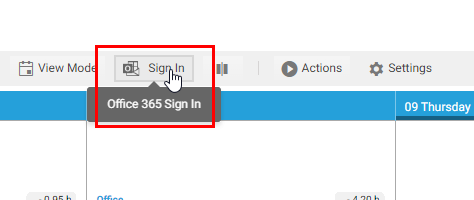
- Klicken Sie in der Symbolleiste von time cockpit auf Sign In und geben Sie Ihre Office 365-Anmeldedaten ein.
Hinweis
Die Anmeldung kann sich im Hintergrund öffnen. Prüfen Sie Ihre Fenster daher mit Alt + Tab, wenn Sie die Office 365-Anmeldung nicht sofort sehen.
- Klicken Sie in der Symbolleiste von time cockpit auf Aktualisieren, um Outlook-Termine und E-Mails aus Office 365 abzurufen.
Hinweis
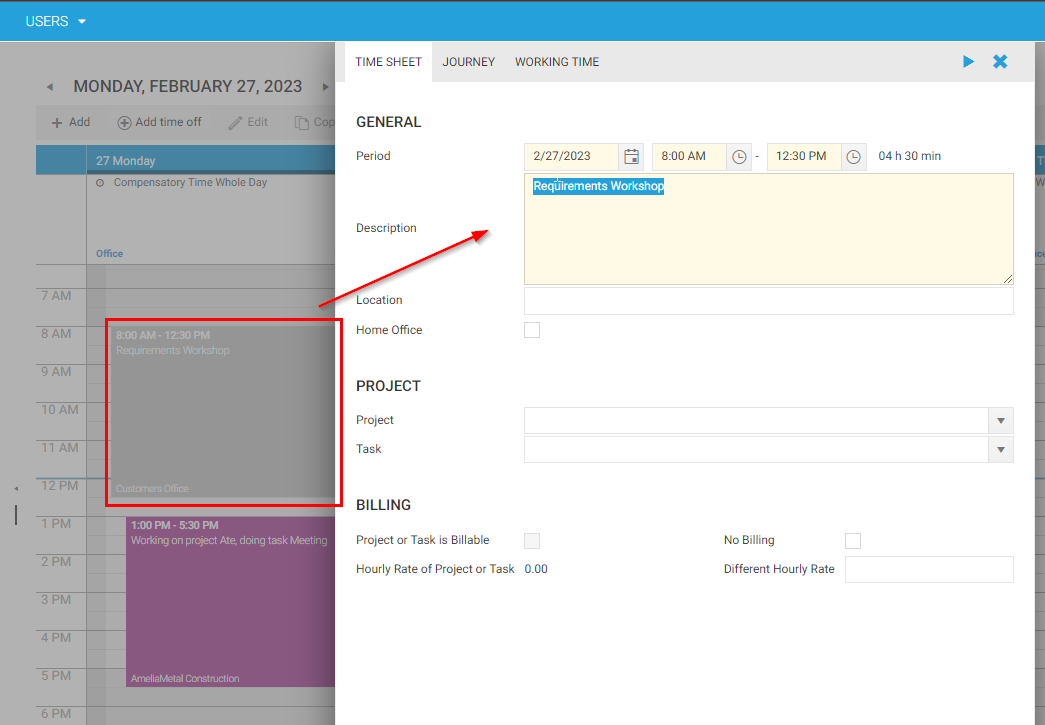
Um einen Outlook-Termin in eine Zeitbuchung umzuwandeln, doppelklicken Sie einfach darauf und ergänzen Sie die fehlenden Daten.