Office-365-Integration
Verbinden Sie time cockpit mit Ihrem Office-365-Konto, um Outlook-Termine und gesendete E-Mails direkt in Ihrem Zeiterfassungskalender anzuzeigen und so einen vollständigen Überblick über Ihren Arbeitstag zu erhalten.
Tipp
Möchten Sie Ihre Zeiterfassung vereinfachen? Die Office-365-Integration hilft Ihnen, Zeiten genauer zu erfassen, indem sie Ihren Kalender und Ihre E-Mails einbindet. Mehr über Integrationen für die Zeiterfassung.
Überblick
Die Office-365-Integration bringt Ihre Microsoft-365-Daten in time cockpit:
Kalendertermine:
- Outlook-Termine neben Zeitbuchungen anzeigen
- Termine mit einem Klick in verrechenbare Zeitbuchungen umwandeln
- Besprechungen während der Zeiterfassung im Blick behalten
Gesendete E-Mails:
- Gesendete E-Mails aus Outlook in Ihrem Kalender anzeigen
- Kommunikation und Aktivitäten mit Kunden erkennen
- Beim Anlegen von Zeitbuchungen auf E-Mail-Verläufe zurückgreifen
Vorteile:
- ✅ Weniger manuelle Zeiterfassung (Termine in Zeitbuchungen umwandeln)
- ✅ Höhere Genauigkeit (sehen, was Sie im Laufe des Tages tatsächlich getan haben)
- ✅ Alle Aktivitäten erfassen (Besprechungen, E-Mails, konzentrierte Arbeit)
- ✅ Kontext für die nachträgliche Zeiterfassung
Unterstützte Office-365-Dienste
Microsoft Outlook Online (webbasiert)
- ✅ Kalendertermine
- ✅ Gesendete E-Mails
- ✅ OAuth-Authentifizierung
Microsoft Outlook Desktop (über die Office-365-Synchronisierung)
- ✅ Kalendersynchronisierung über Office 365 online
- ✅ E-Mail-Synchronisierung über Office 365 online
Voraussetzungen:
- Aktives Office-365- bzw. Microsoft-365-Abonnement
- Zugriff auf time cockpit im Webbrowser (web.timecockpit.com)
- Anmeldedaten für Ihr Office-365-Konto
Hinweis
Die Integration verbindet sich mit den Office-365-Clouddiensten. Wenn Sie eine eigenständige Outlook-Installation ohne Office 365 verwenden, steht diese Integration nicht zur Verfügung.
Office-365-Integration konfigurieren
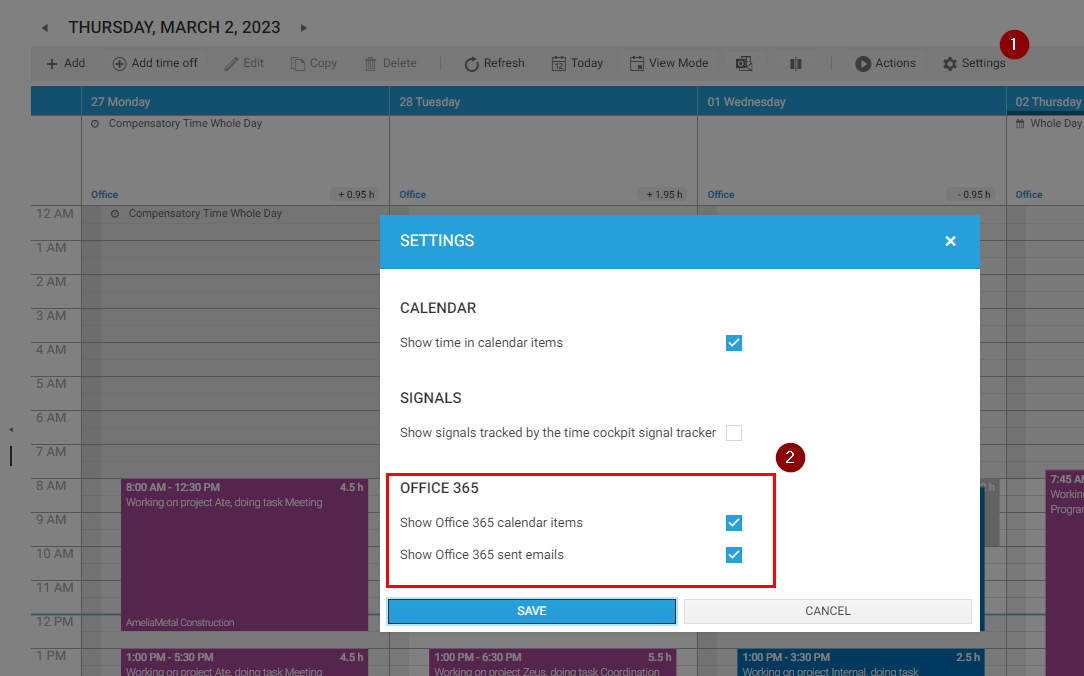
Schritt 1: Office-365-Funktionen aktivieren
- Öffnen Sie in time cockpit den Zeiterfassungskalender
- Klicken Sie auf Einstellungen (Zahnradsymbol oder Einstellungsschaltfläche)
- Aktivieren Sie die folgenden Optionen:
- ☑ Office 365 Kalendereinträge anzeigen
- ☑ Office 365 gesendete E-Mails anzeigen
- Klicken Sie auf Speichern oder Anwenden
Schritt 2: Bei Office 365 anmelden
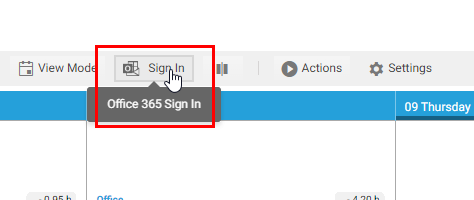
- Klicken Sie in der Symbolleiste von time cockpit auf Sign In (Anmeldeschaltfläche für Office 365)
- Das Office-365-Anmeldefenster öffnet sich (eventuell im Hintergrund – mit Alt+Tab finden Sie es)
- Geben Sie Ihre Office-365-E-Mail-Adresse ein
- Geben Sie Ihr Office-365-Passwort ein
- Bestätigen Sie die Berechtigungsanfrage:
- time cockpit fordert Lesezugriff an auf:
- Ihren Kalender
- Ihre gesendeten E-Mails
- Klicken Sie auf Akzeptieren bzw. Zulassen
- time cockpit fordert Lesezugriff an auf:
- Nach erfolgreicher Anmeldung schließt sich das Anmeldefenster automatisch
Hinweis
Die OAuth-Anmeldung kann sich in einem Tab oder Fenster im Hintergrund öffnen. Wenn Sie die Anmeldeaufforderung nicht sofort sehen, prüfen Sie Ihre geöffneten Fenster (Alt+Tab unter Windows, Cmd+Tab auf dem Mac).
Schritt 3: Daten aktualisieren
- Klicken Sie in der Symbolleiste von time cockpit auf Aktualisieren
- Warten Sie, bis die Daten geladen sind (je nach Kalendergröße 10–30 Sekunden)
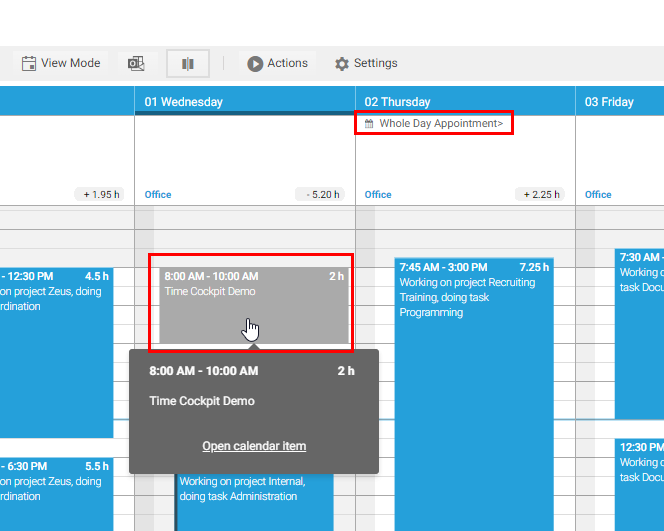
- Outlook-Termine und E-Mails erscheinen jetzt in Ihrem Kalender
Office-365-Daten in der Zeiterfassung nutzen
Termine im Kalender ansehen
Termine erscheinen im Kalender:
- Sie werden neben den Zeitbuchungen angezeigt
- In einem anderen Darstellungsstil (eventuell leicht transparent oder in einer anderen Farbe)
- Mit Uhrzeit, Titel und Ort des Termins
- Sie können in time cockpit nicht bearbeitet werden (schreibgeschützt)
Kalenderansichten:
- Tagesansicht: Stundenplan mit Terminen
- Wochenansicht: Überblick über die Besprechungen der Woche
- Monatsansicht: Grober Überblick über die Verteilung der Termine
Termine in Zeitbuchungen umwandeln
So machen Sie aus einem Outlook-Termin eine verrechenbare Zeitbuchung:
Schnelle Umwandlung:
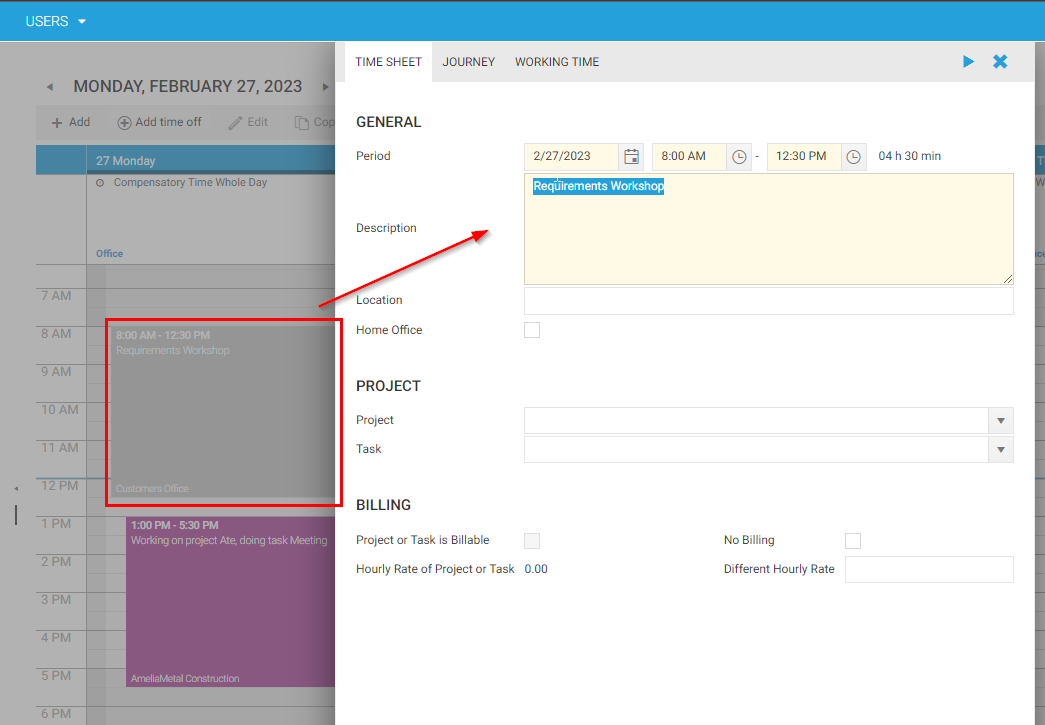
- Doppelklicken Sie im Kalender auf den Termin
- time cockpit legt eine neue Zeitbuchung an mit:
- ✓ Beginnzeit (aus dem Termin)
- ✓ Endzeit (aus dem Termin)
- ✓ Beschreibung (aus dem Titel des Termins)
- ✓ Ort (falls im Termin angegeben)
- Vervollständigen Sie den Eintrag, indem Sie Folgendes ergänzen:
- Projekt/Tätigkeit (für die Verrechnung erforderlich)
- Zusätzliche Notizen oder Details
- Kennzeichnung als verrechenbar (falls zutreffend)
- Klicken Sie auf Speichern
Anwendungsfälle:
- Kundenbesprechungen in verrechenbare Zeit umwandeln
- Interne Besprechungen auf die richtigen Projekte buchen
- Reisezeiten aus Kalenderterminen erfassen
- Telefonkonferenzen und Webinare erfassen
Gesendete E-Mails ansehen
Gesendete E-Mails erscheinen im Kalender:
- Die Zeitleiste zeigt, wann E-Mails gesendet wurden
- Der Betreff der E-Mail wird angezeigt
- Hilft Ihnen zu rekonstruieren, woran Sie gearbeitet haben
E-Mail-Daten für die Zeiterfassung nutzen:
- Anhaltspunkt: "Ich habe dem Kunden um 14 Uhr eine E-Mail geschickt, also habe ich von 13 bis 15 Uhr an seinem Projekt gearbeitet"
- Aktivitätsindikator: Viele E-Mails in kurzer Zeit = aktive Arbeit an einem Thema
- Kundenkommunikation: Bei manchen Kunden als verrechenbare Zeit erfassen
- Nachträgliche Erfassung: Lücken füllen, indem Sie Ihre E-Mail-Aktivität durchsehen
Einträge aus E-Mails anlegen:
- Suchen Sie die gesendete E-Mail im Kalender (z. B. "Angebot an Acme Corp gesendet")
- Klicken Sie, um für diesen Zeitraum eine neue Zeitbuchung anzulegen
- Projekt: Acme Corp
- Beschreibung: "Projektangebot erstellt und versendet"
- Speichern
Sicherheit und Datenschutz
Angeforderte Berechtigungen
time cockpit fordert ausschließlich Lesezugriff an:
- ✓ Kalendertermine lesen
- ✓ Gesendete E-Mails lesen
- ✗ Kann keine E-Mails in Ihrem Namen senden
- ✗ Kann keine Termine ändern oder löschen
- ✗ Kann nicht auf E-Mail-Inhalte zugreifen (nur auf Metadaten: Betreff, Zeitpunkt, Empfänger)
Datenspeicherung
- Kalender- und E-Mail-Daten werden nicht auf den Servern von time cockpit gespeichert
- Die Daten werden beim Aktualisieren bei Bedarf abgerufen
- Nur die Zeitbuchungen, die Sie anlegen, werden in time cockpit gespeichert
- Termine und E-Mails bleiben in Office 365
Zugriff widerrufen
So trennen Sie time cockpit von Office 365:
- Öffnen Sie die Office-365-Kontoeinstellungen
- Suchen Sie "Time Cockpit" in der Liste der verbundenen Apps
- Klicken Sie auf Entfernen bzw. Zugriff widerrufen
- Bestätigen Sie das Entfernen
time cockpit zeigt danach keine Termine und E-Mails mehr an.
Problembehebung
Termine werden nicht angezeigt
Problem: Office 365 ist aktiviert, aber es werden keine Termine angezeigt
Lösungen:
- Anmeldung prüfen: Prüfen Sie, ob Sie angemeldet sind (Office-365-Symbol bzw. -Status)
- Auf Aktualisieren klicken: Aktualisieren Sie manuell, um die neuesten Daten abzurufen
- Datumsbereich prüfen: Stellen Sie sicher, dass der Kalender Tage mit Terminen anzeigt
- Prüfen, ob der Kalender Termine enthält: Melden Sie sich bei Office 365 im Web an (outlook.office.com) und prüfen Sie, ob die Termine vorhanden sind
- Erneut authentifizieren: Melden Sie sich in time cockpit von Office 365 ab und wieder an
Anmeldefenster erscheint nicht
Problem: Sie haben auf "Sign In" geklickt, aber es erscheint kein Anmeldefenster
Lösungen:
- Fenster im Hintergrund prüfen: Drücken Sie Alt+Tab (Windows) oder Cmd+Tab (Mac), um das Pop-up zu finden
- Pop-up-Blocker des Browsers prüfen: Erlauben Sie Pop-ups für web.timecockpit.com
- Anderen Browser verwenden: Manche Browser blockieren OAuth-Pop-ups
- Browser-Cache leeren: Leeren Sie Cache und Cookies und versuchen Sie es erneut
E-Mails werden nicht angezeigt
Problem: Termine werden angezeigt, E-Mails aber nicht
Lösungen:
- Prüfen Sie, ob "Office 365 gesendete E-Mails anzeigen" aktiviert ist (in den Einstellungen)
- Datumsbereich prüfen: E-Mails werden nur für die angezeigten Tage dargestellt
- Prüfen, ob E-Mails gesendet wurden: Melden Sie sich bei Outlook im Web an und prüfen Sie, ob es in diesem Zeitraum gesendete E-Mails gibt
- Berechtigungsproblem: Authentifizieren Sie sich erneut bei Office 365, damit die Leseberechtigung für E-Mails erteilt wird
Leistung/Langsames Laden
Problem: Der Kalender lädt nach dem Aktivieren von Office 365 langsam
Lösungen:
- Großer Kalender: Bei Tausenden von Terminen dauert das erste Laden länger
- Netzwerkgeschwindigkeit: Langsames Internet = langsamer Abruf der Office-365-Daten
- Bei Bedarf deaktivieren: Schalten Sie die Office-365-Integration aus, wenn Sie sie gerade nicht benötigen
- Tagesansicht verwenden: Die Tagesansicht lädt weniger Daten als die Wochen- oder Monatsansicht
Vergleich: Office 365 und lokales Outlook
| Funktion | Office-365-Integration | Lokales Outlook (nur Desktop) |
|---|---|---|
| Kalendersynchronisierung | ✅ Ja (über die Office-365-Cloud) | ⚠️ Eingeschränkt (nur Desktop-Client) |
| E-Mail-Synchronisierung | ✅ Ja (gesendete E-Mails) | ⚠️ Eingeschränkt |
| Authentifizierung | OAuth (sicher, ohne Passwort) | nicht zutreffend |
| Funktioniert im Web-Client | ✅ Ja | ❌ Nein (nur Desktop) |
| Funktioniert mobil | ✅ Ja | ❌ Nein |
| Abonnement erforderlich | Ja (Office 365/M365) | Nein (aber nur Desktop-Client) |
Empfehlung: Verwenden Sie die Office-365-Integration für das beste Ergebnis, besonders wenn Sie den Web-Client oder mobile Geräte nutzen.
Verwandte Funktionen
Zeiterfassung
- Zeiterfassungskalender - Die zentrale Kalenderoberfläche
- Arbeiten mit Zeitbuchungen - Einträge anlegen und bearbeiten
- Musterbuchungen - Wiederkehrende Einträge automatisieren
Weitere Integrationen
- Web API im Überblick - Eigene Integrationen entwickeln
- Datenimport - Aus anderen Systemen importieren
- Datenexport - In andere Werkzeuge exportieren
Mobil und Zugriff
- Mobile Nutzung - time cockpit auf Smartphones und Tablets verwenden
- Web-Client - Zugriff über den Browser
Siehe auch
FAQs:
- Anwender-FAQ - Allgemeine Fragen zur Zeiterfassung
- Mitarbeiter-FAQ - Fragen zur täglichen Zeiterfassung
Ressourcen auf der Website:
- Integrationsfunktionen - Überblick über die Integrationen von time cockpit
Unterstützung zur Office-365-Integration erhalten Sie unter support@timecockpit.com oder in der Anwender-FAQ.